Primeros Pasos con AdoqIA
Guía de inicio rápido para configurar tu negocio, crear productos y registrar tu primera venta en AdoqIA.
¿Qué es AdoqIA?
AdoqIA es un sistema de gestión comercial diseñado para pequeños y medianos negocios. Te permite controlar inventario, registrar ventas desde un punto de venta intuitivo, gestionar clientes y proveedores, llevar cuentas por cobrar y pagar, y analizar la rentabilidad de tu negocio — todo desde una sola plataforma accesible desde cualquier dispositivo con navegador web.
Cómo acceder
www.adoqia.com/login → Inicia sesión con tu correo electrónico y contraseña.
Si acabas de crear tu cuenta, el sistema te guiará por un asistente de configuración inicial. Si ya tienes cuenta, sigue los pasos a continuación para completar la configuración de tu negocio.
Paso 1: Configurar tu empresa
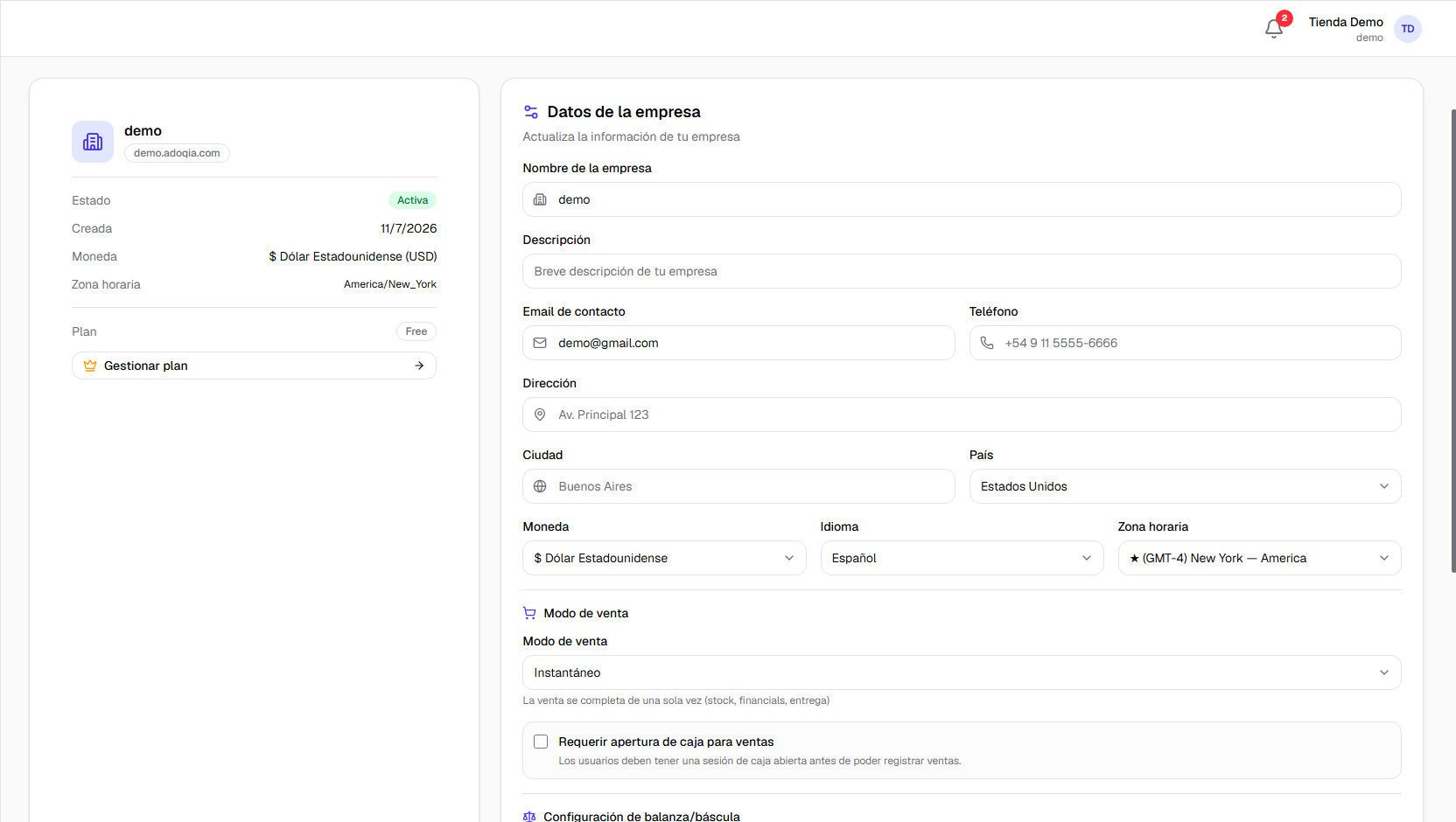
- Inicia sesión en www.adoqia.com/login con tu correo y contraseña.
- Haz clic en Configuración en el menú lateral (icono de engranaje).
- Selecciona la pestaña Empresa.
- Completa el nombre de tu negocio (tal como aparecerá en facturas y comprobantes).
- Ingresa el RUC o documento tributario de tu empresa.
- Completa la dirección de tu local o establecimiento.
- Ingresa un teléfono de contacto del negocio.
- Opcionalmente, sube el logo de tu negocio (aparecerá en tickets y facturas).
- Selecciona la moneda principal de operación (Guaraníes, Pesos, Dólares, etc.).
- Configura los impuestos que aplican a tus productos (IVA, etc.).
- Haz clic en "Guardar" para confirmar la configuración.
Importante: La moneda y los impuestos configurados aquí se aplican a todas las operaciones del sistema. Asegúrate de que sean correctos antes de empezar a registrar ventas.
Paso 2: Configurar tu primer almacén
- En el menú lateral, abre el grupo Inventario y haz clic en Almacenes.
- Si ya existe un almacén creado por defecto, revisa su nombre y ubicación.
- Si necesitas crear uno nuevo, haz clic en "Nuevo almacén".
- Ingresa el nombre del almacén (por ejemplo: "Local principal", "Depósito central").
- Opcionalmente, ingresa la dirección o ubicación del almacén.
- Haz clic en "Guardar".
Consejo: Si tienes un solo local, con un almacén es suficiente. Puedes agregar más almacenes después si tu negocio crece o si manejas stock en diferentes ubicaciones.
Paso 3: Agregar tus primeros productos
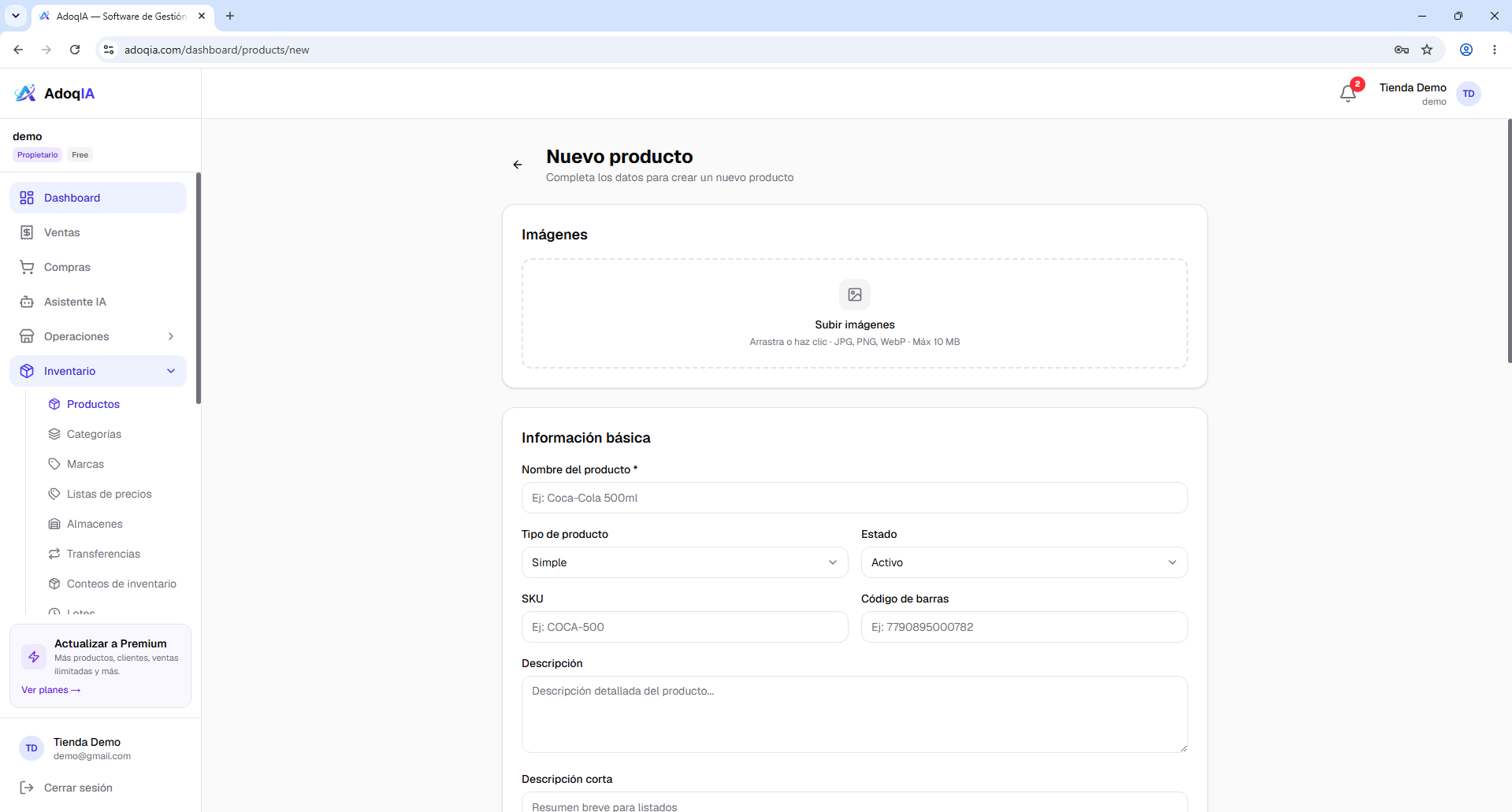
- En el menú lateral, abre el grupo Inventario y haz clic en Productos.
- Haz clic en el botón "Nuevo producto".
- Ingresa el nombre del producto (por ejemplo: "Gaseosa Cola 500ml").
- Selecciona o crea una categoría para el producto (por ejemplo: "Bebidas").
- Ingresa el precio de venta (el precio al que vendes al público).
- Ingresa el precio de costo (lo que te cuesta comprar el producto al proveedor).
- Ingresa el stock inicial (la cantidad que tienes actualmente en tu local).
- Opcionalmente, ingresa un código de barras o SKU para identificar el producto.
- Opcionalmente, sube una imagen del producto.
- Haz clic en "Guardar".
Ejemplo práctico: Para cargar "Gaseosa Cola 500ml":
- Nombre: Gaseosa Cola 500ml
- Categoría: Bebidas
- Precio de venta: 5.000
- Precio de costo: 3.500
- Stock inicial: 48 unidades
Consejo: Empieza cargando tus 10-20 productos más vendidos. Puedes agregar el resto gradualmente. No necesitas cargar todo tu inventario de una vez para empezar a vender.
Paso 4: Registrar tu primera venta
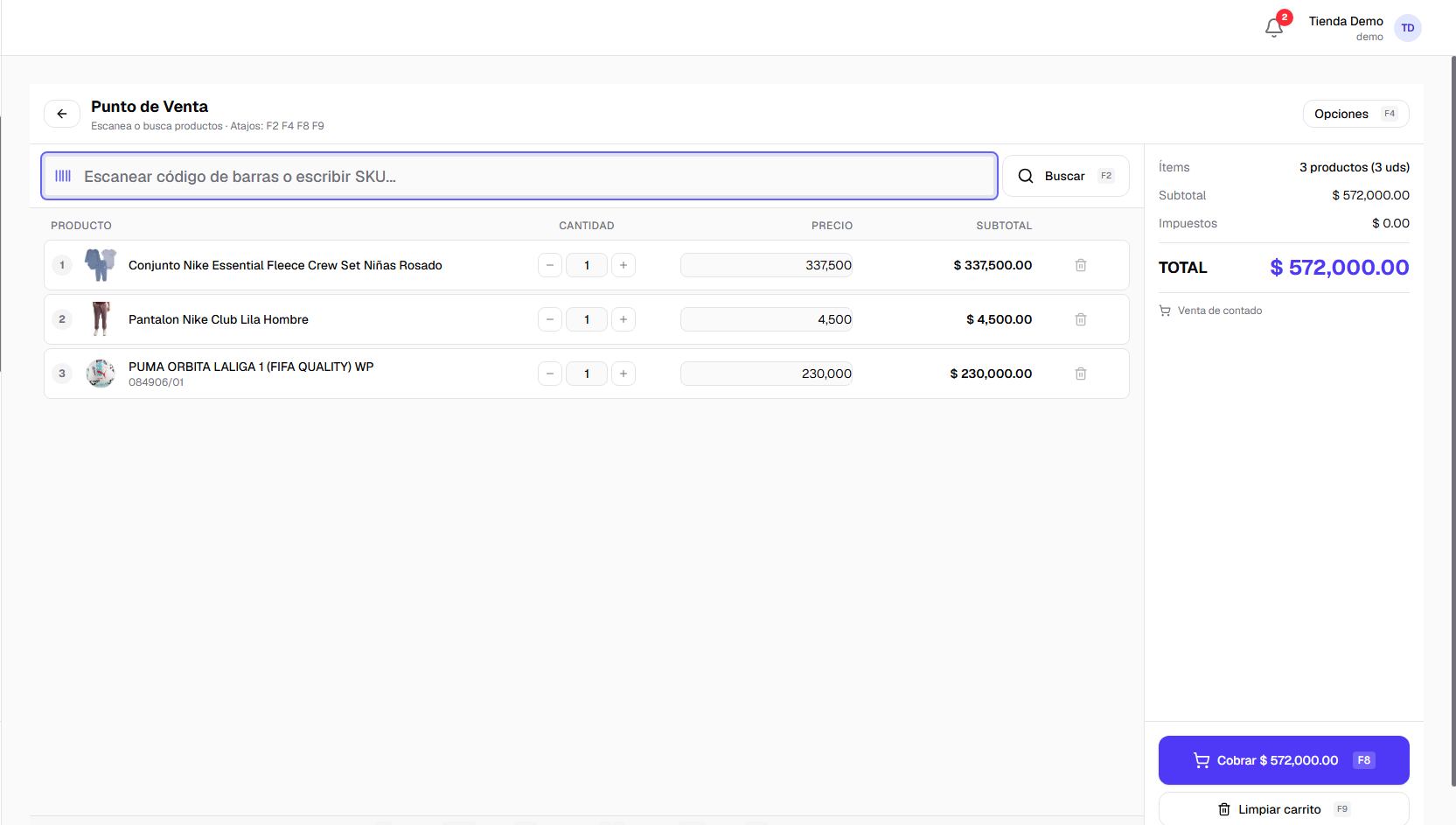
- Haz clic en Ventas en el menú lateral para abrir el Punto de Venta (POS).
- Busca el producto que el cliente quiere comprar:
- Escribe el nombre en el campo de búsqueda, o - Escanea el código de barras con un lector, o - Selecciona el producto de la grilla de productos rápidos.
- El producto se agrega al carrito de venta con cantidad 1.
- Si el cliente quiere más unidades, ajusta la cantidad en el carrito.
- Repite los pasos 2-4 para cada producto que el cliente desee.
- Verifica el total de la venta en la parte inferior del carrito.
- Haz clic en "Cobrar" o "Finalizar venta".
- Selecciona el método de pago (Efectivo, Tarjeta, Transferencia).
- Si el pago es en efectivo, ingresa el monto recibido y el sistema calcula el vuelto.
- Haz clic en "Confirmar" para completar la venta.
- Opcionalmente, imprime o envía el ticket al cliente.
Consejo: Usa el atajo F2 para activar rápidamente el buscador de productos en el punto de venta.
Si hay varios cajeros: crea un usuario por persona desde Equipo y evita compartir la misma cuenta en distintos celulares. Así cada registro y cada caja mantiene trazabilidad separada.
Paso 5: Cerrar la caja al final del día
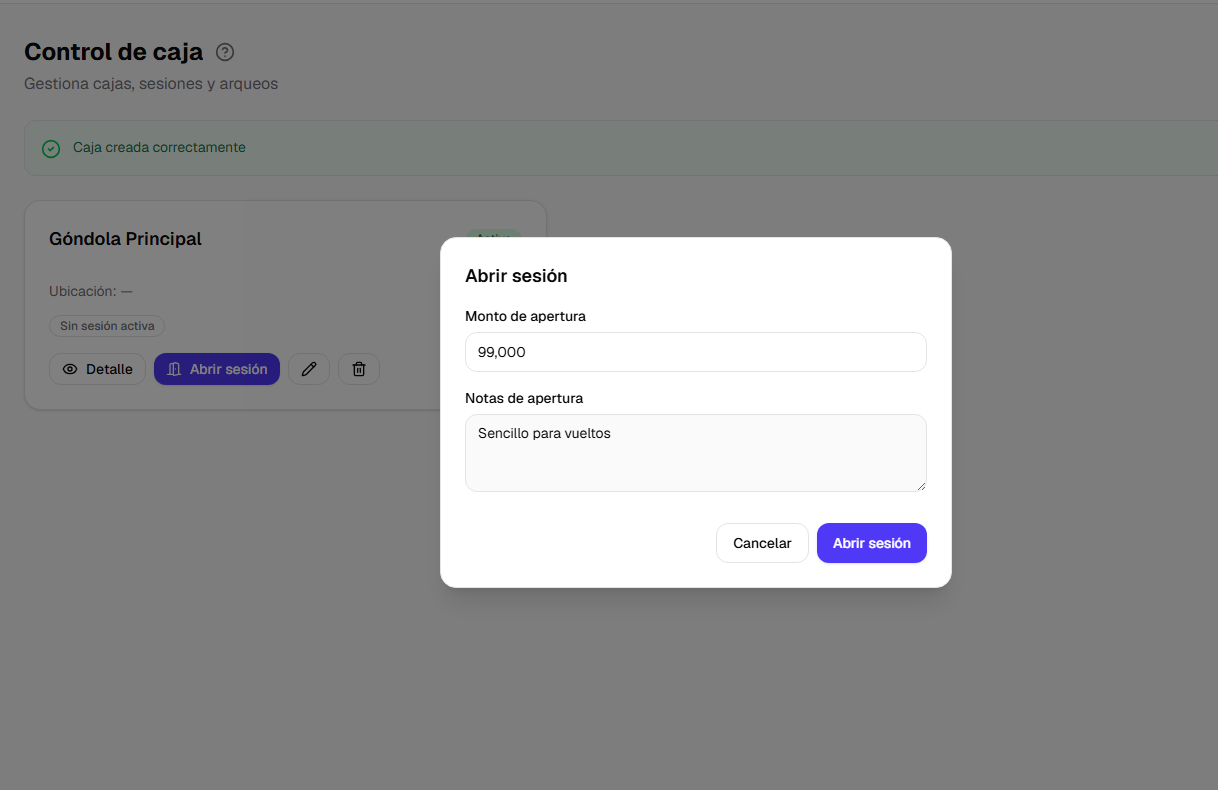
- Al terminar tu jornada, en el menú lateral abre Operaciones y haz clic en Caja.
- Haz clic en "Cerrar caja" o "Realizar arqueo".
- Cuenta físicamente el dinero en tu cajón (billetes, monedas, comprobantes de tarjeta).
- Ingresa el monto total contado en el campo correspondiente.
- El sistema compara automáticamente lo que contaste con lo que registró durante el día.
- Revisa el resultado:
- Caja cuadrada: El dinero coincide exactamente con las ventas. - Faltante: Hay menos dinero del esperado. - Sobrante: Hay más dinero del esperado.
- Haz clic en "Confirmar cierre" para completar el proceso.
Próximos pasos
Una vez completados estos 5 pasos, ya tienes tu negocio funcionando en AdoqIA. A continuación puedes explorar:
- Registrar clientes frecuentes: Para agilizar ventas y gestionar créditos → Gestión de Clientes
- Registrar proveedores y compras: Para mantener tu stock actualizado → Compras y Órdenes de Compra
- Configurar tu tienda online: Para vender por internet → Tienda Online
- Consultar reportes: Para analizar el desempeño de tu negocio → Reportes y Análisis
- Conocer el punto de venta a fondo: Para aprovechar todas las funciones → Ventas y Punto de Venta
- Controlar tu caja diariamente: Para mantener el control financiero → Apertura, Cierre y Arqueo de Caja
Consejos y buenas prácticas
- Configura tu empresa y almacén correctamente desde el inicio. Cambiar la moneda o los impuestos después puede generar inconsistencias.
- No intentes cargar todo tu inventario el primer día. Empieza con los productos que más vendes y ve agregando el resto gradualmente.
- Abre la caja cada mañana antes de registrar ventas y ciérrala cada noche. Este hábito te da control financiero total.
- Registra las compras a proveedores en el sistema para que tu stock se actualice automáticamente.
- Usa el campo de costo en los productos para que los reportes de rentabilidad sean precisos desde el primer día.
Preguntas frecuentes
¿Necesito instalar algo en mi computadora?
No. AdoqIA funciona desde el navegador web (Chrome, Firefox, Edge, Safari). Solo necesitas conexión a internet y acceder a www.adoqia.com.
¿Puedo usar AdoqIA desde mi celular?
Sí. La interfaz se adapta a cualquier tamaño de pantalla. Puedes registrar ventas, consultar inventario y ver reportes desde tu celular o tablet.
¿Qué pasa si me equivoco al registrar una venta?
Puedes anular la venta desde el historial de ventas. El stock se revertirá automáticamente. Consulta el artículo de Ventas y Punto de Venta para más detalles.
¿Puedo agregar más empleados?
Sí. Desde Equipo en el menú lateral puedes crear cuentas para tus empleados con diferentes niveles de permisos. Si van a vender al mismo tiempo, usa un usuario por cajero y revisa la suscripción activa para confirmar cuántas sesiones o puestos simultáneos están habilitados en tu plan. Consulta el artículo de Equipo y Usuarios para el procedimiento detallado.
¿Cuántos productos puedo cargar?
No hay límite práctico. Puedes cargar desde unos pocos productos hasta miles, dependiendo de tu plan. El sistema está diseñado para funcionar eficientemente con grandes catálogos.
Artículos relacionados
¿Listo para probarlo?
Crea tu cuenta gratis y empieza a gestionar tu negocio con AdoqIA hoy mismo.
Crear cuenta gratis