Ventas y Punto de Venta (POS)
Aprende a registrar ventas, cobrar a clientes, gestionar métodos de pago y emitir comprobantes desde el punto de venta de AdoqIA.
¿Qué es el módulo de Ventas?
El módulo de Ventas es el corazón de AdoqIA. Desde aquí registras cada transacción comercial de tu negocio: qué productos vendiste, a quién, cuánto cobraste y cómo te pagaron.
Está diseñado para que cualquier empleado pueda operar con rapidez, incluso sin experiencia previa. Funciona como un punto de venta (POS) moderno, optimizado para operar también completamente desde el teclado.
🛒 ¿Cómo registrar una venta?
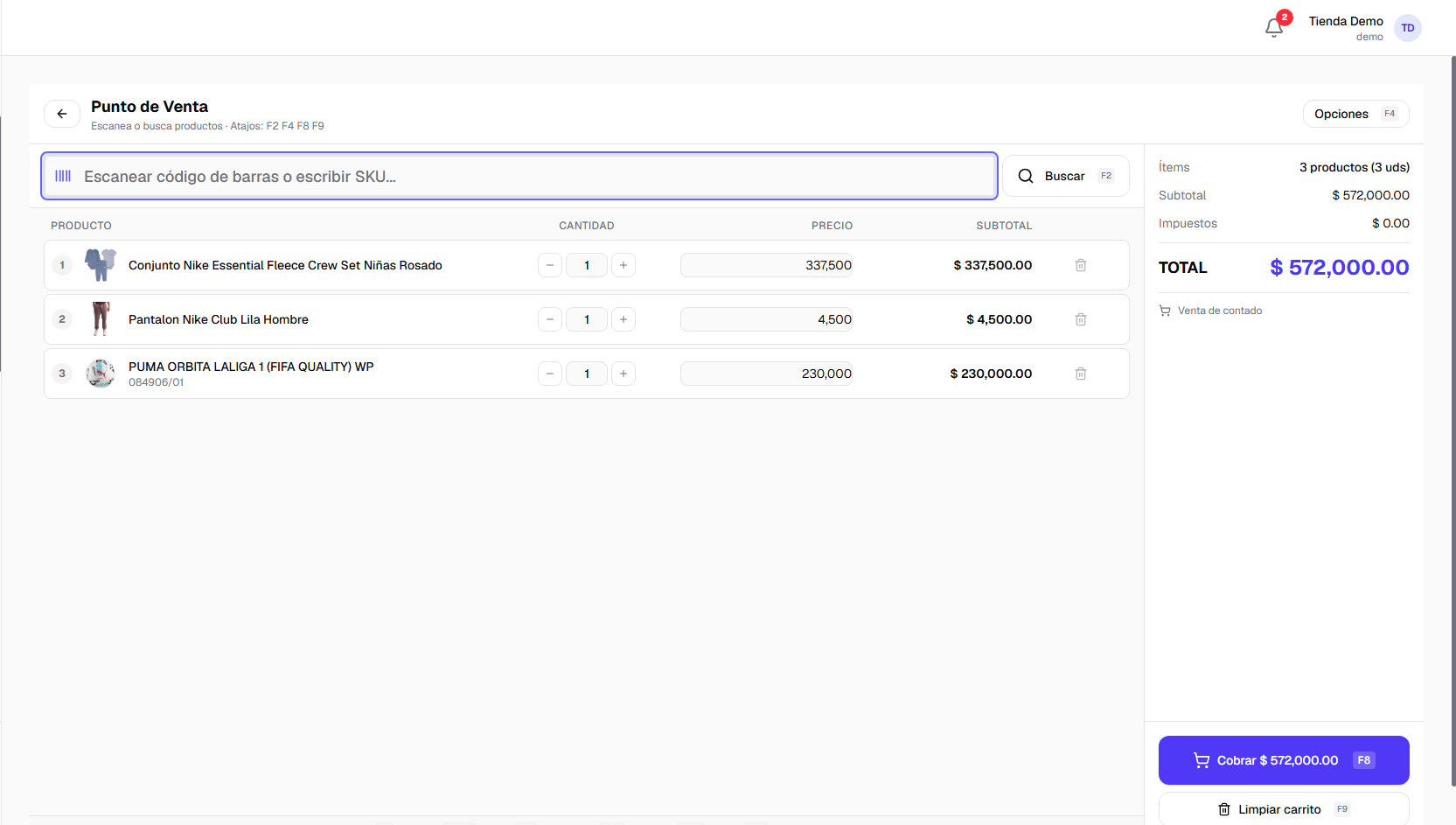
- Accede a Ventas → Nueva Venta desde el menú lateral.
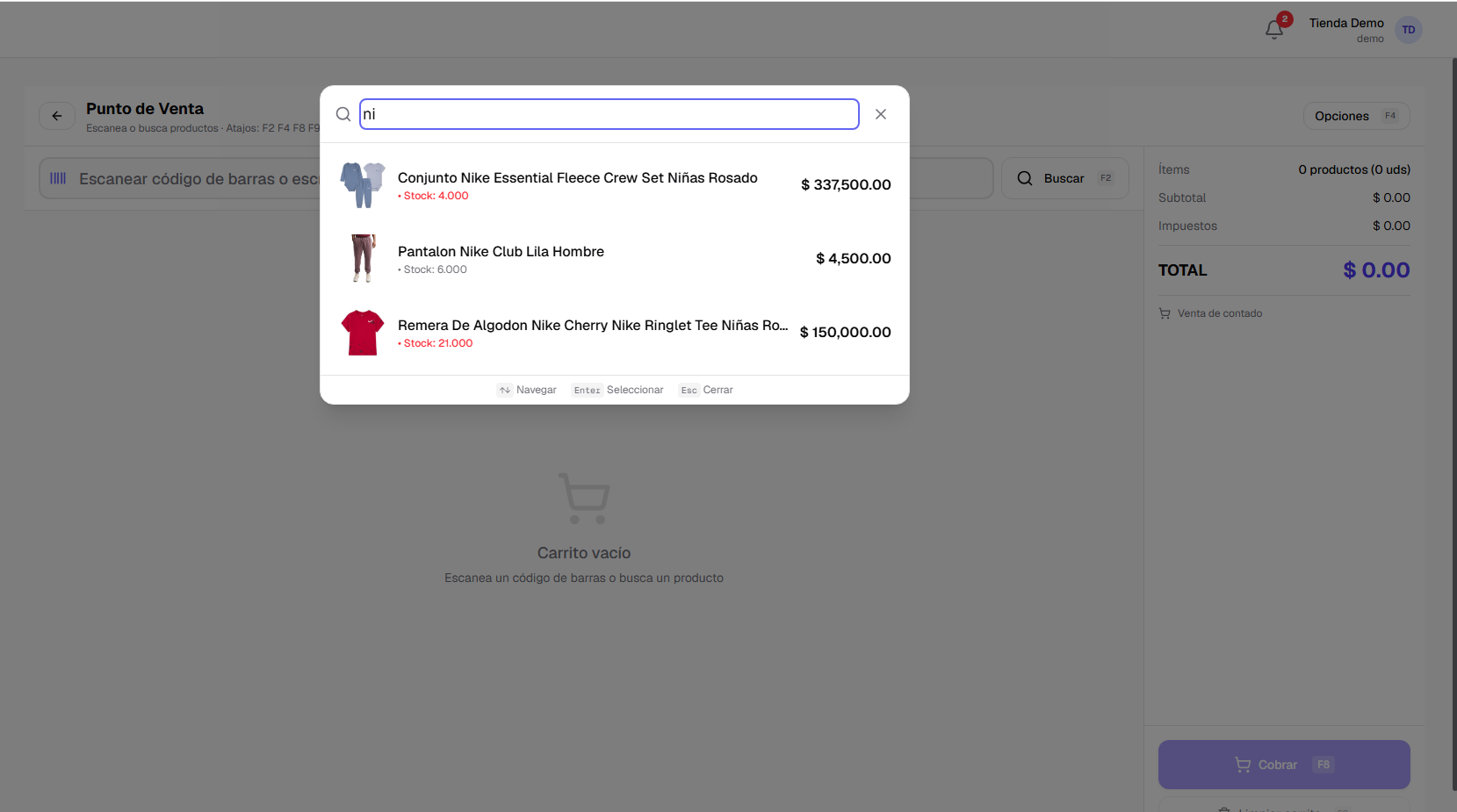
- Busca los productos por nombre, código de barras o referencia.
- Ajusta las cantidades de cada ítem.
- Selecciona el cliente (opcional) si deseas asociar la venta a un cliente registrado.
- Elige el método de pago (efectivo, tarjeta, transferencia, etc.).
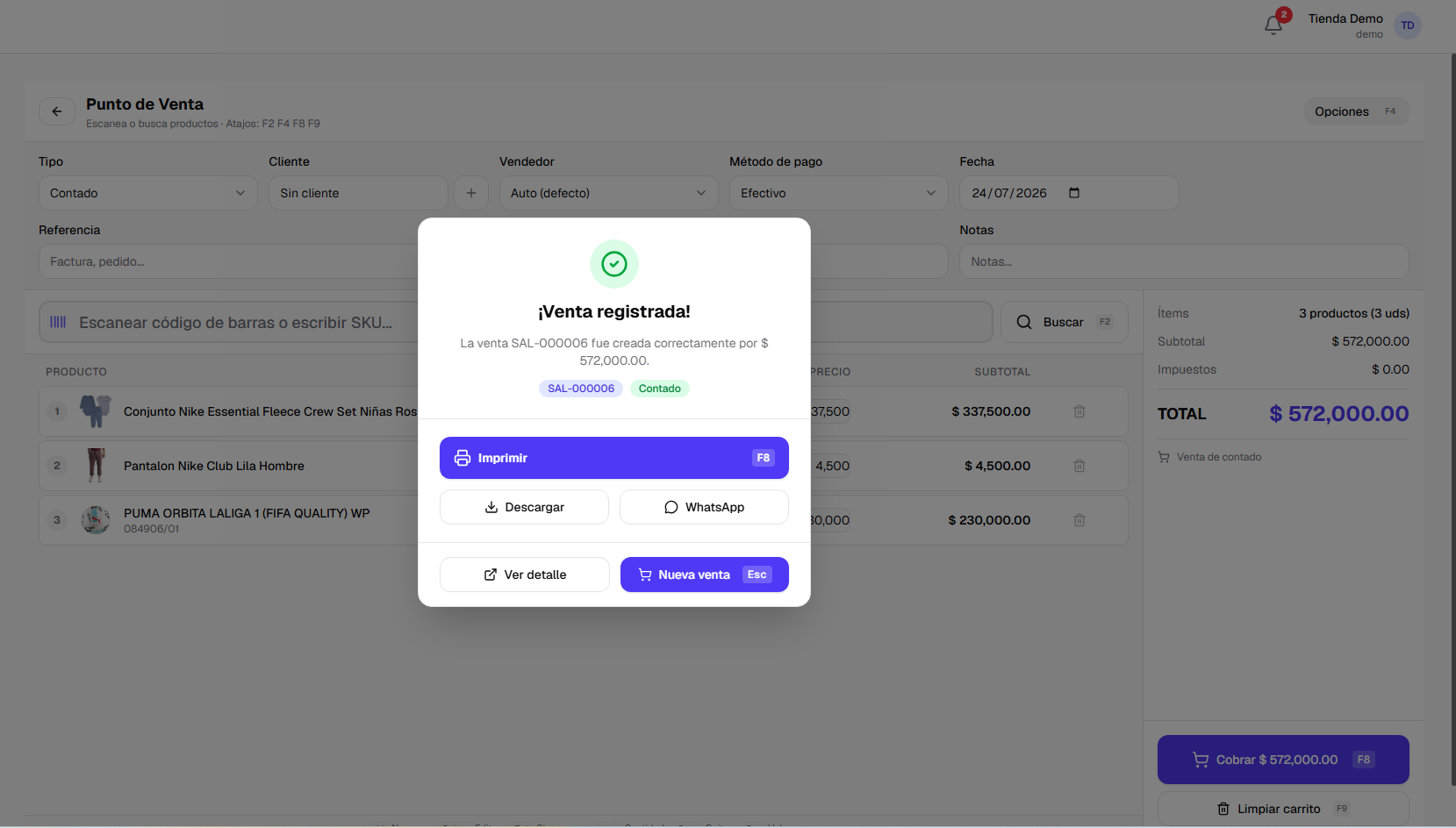
- Confirma la venta y emite el comprobante.
Operación con varios cajeros: cada persona debería iniciar sesión con su propio usuario. No compartas la misma cuenta en varios dispositivos al mismo tiempo; si tu operación necesita más puestos simultáneos, valida el plan activo y la configuración vigente.
Acceso rápido: Usa la tecla F2 para abrir la búsqueda de productos y F8 para confirmar el cobro.
💳 Métodos de pago soportados
AdoqIA acepta múltiples formas de pago en una sola venta:
- Efectivo: El sistema calcula automáticamente el vuelto.
- Tarjeta de débito / crédito: Registra el monto del voucher.
- Transferencia bancaria: Anota la referencia de la operación.
- Pago mixto: Combina varios métodos en una misma venta (por ejemplo, parte en efectivo y parte con tarjeta).
Cobro en otra moneda: si configuraste monedas adicionales en Configuración → Multimoneda, también podés cobrar en efectivo en esa moneda (por ejemplo Dólares) aunque tu negocio factura en otra moneda base. Guía completa en Ventas en Múltiples Monedas.
💰 Listas de precios en el POS
Si tienes configuradas varias listas de precios (mayorista, minorista, VIP, etc.), puedes elegir cuál usar durante la venta:
- En la pantalla de nueva venta, busca el selector "Lista de precios".
- Elige la lista que corresponda al cliente o tipo de venta.
- Los precios del carrito se actualizan automáticamente.
Prioridad automática
Si dejas la opción en "Automática", el sistema elige el precio así:
- Lista asignada al cliente (si tiene una).
- Lista predeterminada del negocio.
- Precio base del producto.
Tip: Si un cliente siempre compra a precio mayorista, asígnale la lista desde su ficha de cliente. Así no tienes que elegirla manualmente cada vez.
📊 Estados de una venta
Cada venta puede estar en uno de los siguientes estados:
- Borrador: La venta fue iniciada pero no confirmada todavía. No descuenta stock aún.
- Confirmada: La venta fue aprobada. El stock se descuenta automáticamente.
- Entregada: Se marcó como entregada al cliente (útil para pedidos con entrega posterior).
- Cancelada: La venta fue anulada. El stock se revierte.
🧾 Comprobantes e impresión
Al finalizar una venta puedes:
- Imprimir ticket de 80mm (para impresoras POS térmicas).
- Imprimir comprobante A4 (para entregas más formales).
- Enviar por WhatsApp el resumen de la compra al cliente.
👤 Ventas con crédito (fiado)
Si el cliente no paga al momento, puedes registrar la venta y marcarla como cuenta corriente. El saldo pendiente quedará registrado en el módulo de Cuentas por Cobrar, permitiéndote hacer seguimiento de la deuda y registrar pagos parciales o totales cuando el cliente los realice.
🔄 ¿Cuándo usar "Editar" vs "Cancelar"?
- Editar una venta: Solo disponible cuando la venta está en estado Borrador o Confirmada. Permite corregir ítems, cantidades o datos del cliente.
- Cancelar una venta: Anula completamente la operación. El sistema devuelve el stock al inventario y marca la venta como cancelada en los reportes.
Solo los usuarios con rol Propietario o Administrador pueden editar o cancelar ventas confirmadas.
Artículos relacionados
¿Listo para probarlo?
Crea tu cuenta gratis y empieza a gestionar tu negocio con AdoqIA hoy mismo.
Crear cuenta gratis