Reportes y Análisis
Aprende a consultar, filtrar y exportar los reportes de ventas, compras, inventario, rentabilidad y cuentas de AdoqIA.
¿Qué son los Reportes?
Los reportes son el panel de control financiero y operativo de tu negocio. Te muestran, en tiempo real, cómo está funcionando cada área: ventas, compras, inventario, rentabilidad y cuentas. AdoqIA ofrece cinco reportes especializados, cada uno con filtros por período, empleado, categoría y otras dimensiones para que tomes decisiones informadas.
Cómo acceder
Menú → Reportes
Al ingresar verás un menú con los cinco tipos de reporte disponibles: Ventas, Compras, Inventario, Rentabilidad y Cuentas. Selecciona el que necesitas consultar.
Reporte de Ventas — Paso a paso
Menú → Reportes → Ventas
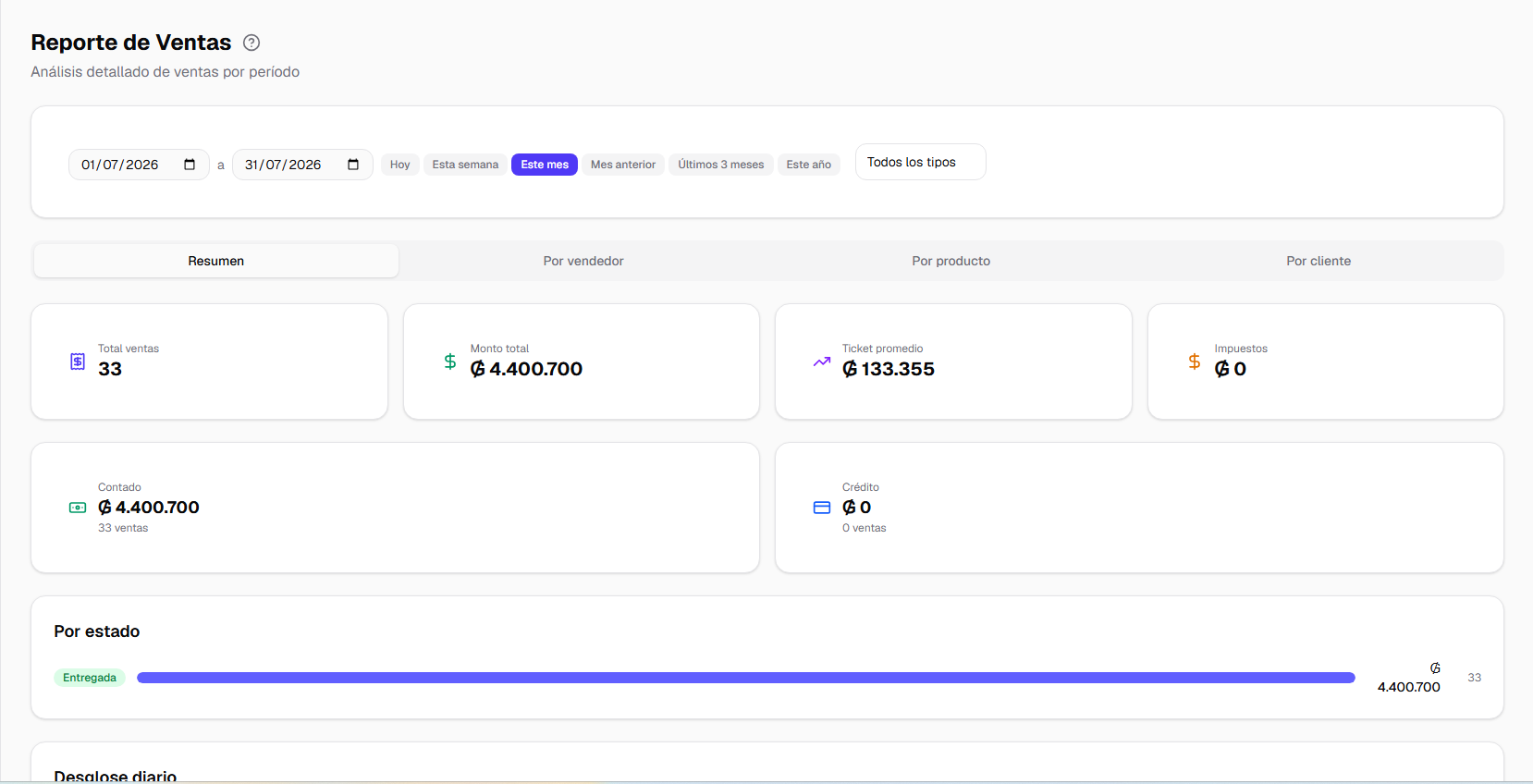
Este reporte muestra un resumen completo de todas las ventas realizadas en un período determinado.
Consultar el reporte de ventas
- Haz clic en Menú → Reportes → Ventas.
- Selecciona el rango de fechas en la parte superior (opciones: Hoy, Esta semana, Este mes, Mes anterior, o Rango personalizado).
- Opcionalmente, filtra por empleado para ver las ventas de un cajero específico.
- Opcionalmente, filtra por categoría de producto para analizar un segmento particular.
- El reporte se actualiza automáticamente mostrando los resultados filtrados.
¿Qué métricas incluye?
- Total de ventas: Suma monetaria de todas las ventas en el período.
- Cantidad de operaciones: Número de ventas realizadas.
- Ventas por método de pago: Desglose entre efectivo, tarjeta, transferencia y otros.
- Productos más vendidos: Ranking de los productos con mayor volumen de venta.
- Ventas por empleado: Desempeño de cada cajero en el período.
- Comparativo de períodos: Variación respecto al período anterior.
Exportar el reporte
- Configura los filtros deseados (fecha, empleado, categoría).
- Haz clic en el botón "Exportar" o "Descargar" en la esquina superior derecha.
- Selecciona el formato de descarga (PDF o Excel según disponibilidad).
- El archivo se descarga automáticamente a tu dispositivo.
Reporte de Compras — Paso a paso
Menú → Reportes → Compras
Detalla todas las compras realizadas a proveedores en el período seleccionado.
Consultar el reporte de compras
- Haz clic en Menú → Reportes → Compras.
- Selecciona el rango de fechas que deseas analizar.
- Opcionalmente, filtra por proveedor para ver las compras a un proveedor específico.
- Revisa los resultados en pantalla.
¿Qué métricas incluye?
- Total invertido: Suma monetaria de todas las compras en el período.
- Compras por proveedor: Desglose del monto comprado a cada proveedor.
- Estado de pago: Cuánto ya pagaste vs. cuánto queda pendiente (compras a crédito).
- Cantidad de operaciones: Número de compras registradas.
Reporte de Inventario — Paso a paso
Menú → Reportes → Inventario
Muestra una fotografía instantánea del estado actual de tu stock.
Consultar el reporte de inventario
- Haz clic en Menú → Reportes → Inventario.
- El reporte muestra el estado actual de todos los productos.
- Opcionalmente, filtra por categoría para ver un segmento específico.
- Utiliza el filtro de stock bajo para identificar productos que necesitan reposición.
¿Qué métricas incluye?
- Stock disponible: Cantidad actual de cada producto en unidades.
- Valor total del inventario: Suma del costo de todo tu stock.
- Productos con stock bajo: Artículos por debajo del mínimo configurado.
- Productos sin stock: Artículos con cantidad cero.
- Movimientos de inventario: Entradas y salidas en un período (si seleccionas rango de fechas).
Reporte de Rentabilidad — Paso a paso
Menú → Reportes → Rentabilidad
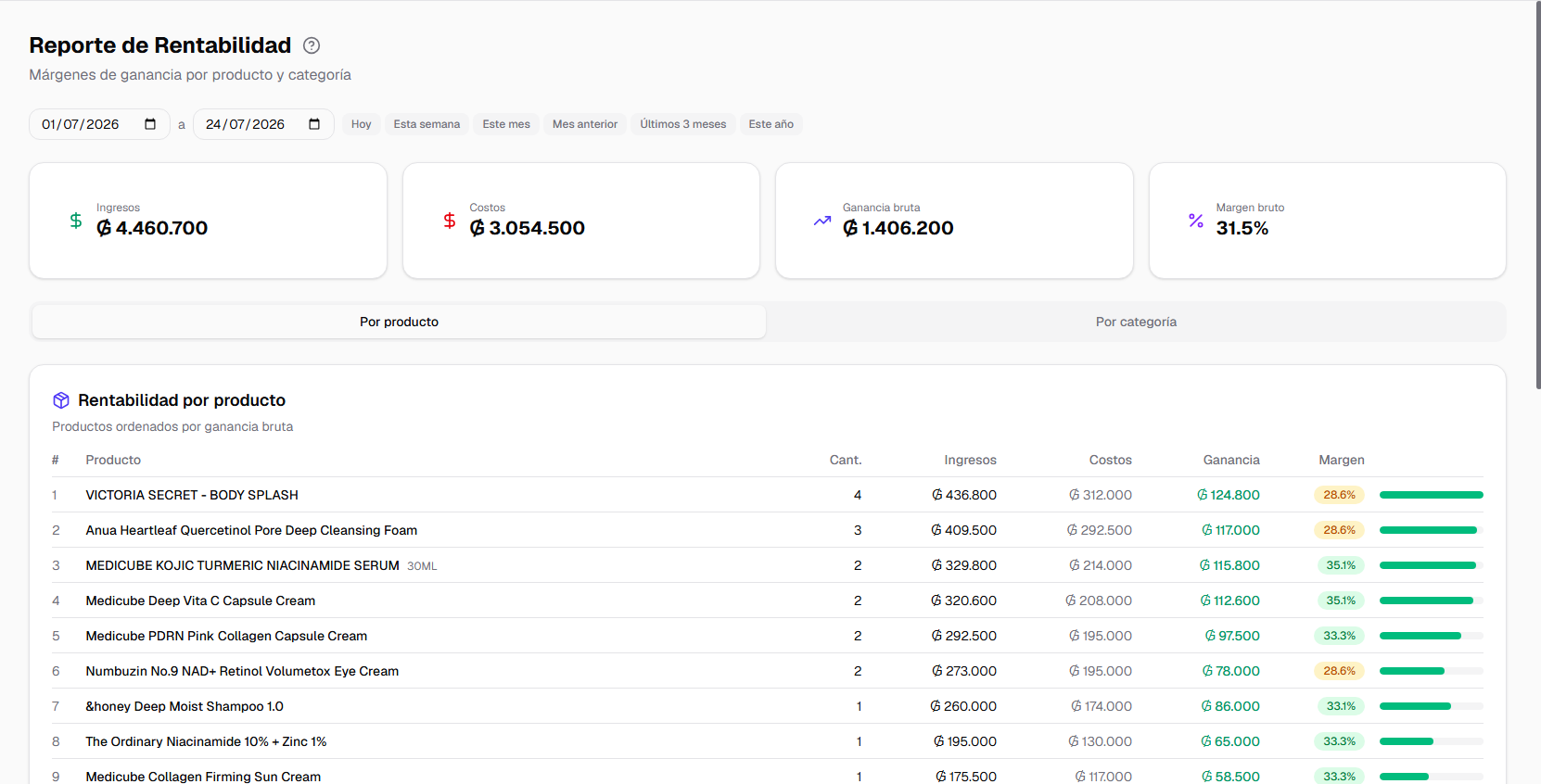
El reporte más poderoso para tomar decisiones estratégicas sobre precios y productos.
Consultar el reporte de rentabilidad
- Haz clic en Menú → Reportes → Rentabilidad.
- Selecciona el rango de fechas para el análisis.
- Opcionalmente, filtra por categoría o producto específico.
- Revisa las métricas de margen y ganancia.
¿Qué métricas incluye?
- Margen bruto: Diferencia entre el precio de venta y el precio de costo de los productos vendidos.
- Porcentaje de rentabilidad: Margen expresado como porcentaje del precio de venta.
- Productos más rentables: Ranking de productos que generan mayor ganancia neta.
- Productos menos rentables: Productos con margen bajo que podrían requerir ajuste de precio.
- Rentabilidad por período: Evolución del margen mes a mes.
Importante: Para que este reporte sea preciso, registra siempre el precio de costo actualizado de cada producto. Si tus proveedores cambian precios, actualiza el costo en AdoqIA.
Reporte de Cuentas — Paso a paso
Menú → Reportes → Cuentas
Resume el estado financiero de todas tus deudas y créditos pendientes.
Consultar el reporte de cuentas
- Haz clic en Menú → Reportes → Cuentas.
- Selecciona si deseas ver Cuentas por Cobrar, Cuentas por Pagar, o ambas.
- Filtra por estado (Pendiente, Parcial, Pagada, Vencida).
- Opcionalmente, filtra por cliente o proveedor específico.
- Revisa los totales y el detalle de cada cuenta.
¿Qué métricas incluye?
- Total por cobrar: Suma de todas las deudas de tus clientes.
- Total por pagar: Suma de todas tus deudas con proveedores.
- Cuentas vencidas: Deudas que superaron su fecha de vencimiento.
- Flujo de pagos: Pagos recibidos y realizados en el período seleccionado.
Filtros disponibles en todos los reportes
Todos los reportes comparten estos filtros comunes:
- Rango de fechas: Haz clic en el selector de período y elige entre Hoy, Esta semana, Este mes, Mes anterior, o define un Rango personalizado seleccionando fecha de inicio y fecha de fin.
- Empleado: Despliega el filtro de empleado para ver operaciones de un cajero específico (disponible en Ventas y Compras).
- Categoría: Filtra por categoría de producto (disponible en Ventas, Inventario y Rentabilidad).
- Proveedor / Cliente: Filtra por una persona específica según el tipo de reporte.
Para restablecer los filtros, haz clic en "Limpiar filtros" o recarga la página del reporte.
Consejos y buenas prácticas
- Revisa el reporte de ventas al final de cada día para identificar tendencias rápidamente.
- Usa el reporte de rentabilidad mensualmente para ajustar precios de productos con margen bajo.
- Configura el filtro de stock bajo en el reporte de inventario para anticiparte a quiebres de stock.
- Revisa las cuentas vencidas semanalmente para gestionar los cobros a tiempo.
- Compara períodos (este mes vs. el anterior) para detectar caídas o crecimientos en las ventas.
- Registra siempre el precio de costo actualizado para que los reportes de rentabilidad sean precisos.
Preguntas frecuentes
¿Cada cuánto se actualizan los reportes?
Los reportes se actualizan en tiempo real. Cada vez que abres un reporte o cambias los filtros, los datos se recalculan con la información más reciente.
¿Puedo ver las ventas de un solo empleado?
Sí. En el reporte de Ventas, usa el filtro de Empleado para seleccionar el cajero que deseas analizar. Solo verás las ventas registradas por esa persona.
¿Por qué el reporte de rentabilidad muestra margen cero?
Esto ocurre cuando los productos no tienen un precio de costo registrado. Ve a Productos, edita el producto y completa el campo de costo. El reporte se actualizará automáticamente.
¿Puedo exportar los reportes?
Sí. La mayoría de reportes incluyen un botón de "Exportar" o "Descargar" que te permite obtener los datos en formato PDF o planilla de cálculo.
¿Cómo veo las ventas del día de hoy?
Haz clic en Menú → Reportes → Ventas y selecciona "Hoy" en el rango de fechas. Verás todas las ventas registradas en la jornada actual.
Artículos relacionados
¿Listo para probarlo?
Crea tu cuenta gratis y empieza a gestionar tu negocio con AdoqIA hoy mismo.
Crear cuenta gratis