Tienda Online
Aprende a configurar tu tienda online, gestionar el catálogo, procesar pedidos y controlar entregas en AdoqIA.
¿Qué es la Tienda Online?
AdoqIA incluye una tienda online pública completamente integrada con tu inventario. Tus clientes pueden navegar tu catálogo, agregar productos al carrito y enviarte pedidos desde una URL personalizada de tu negocio. Cualquier producto que marques como visible en AdoqIA aparece automáticamente en tu tienda — no necesitas mantener dos sistemas separados.
Cómo acceder
Menú → Tienda y Marketplace → Tienda Online
Al ingresar verás el panel de gestión de tu tienda online con las secciones de Configuración, Catálogo y Pedidos. Desde aquí controlas todo lo relacionado con tu presencia online.
Tu tienda tiene una dirección web única: https://tu-negocio.adoqia.com
Puedes compartir este enlace por WhatsApp, Instagram, Facebook o cualquier otro medio.
Configuración de la tienda — Paso a paso
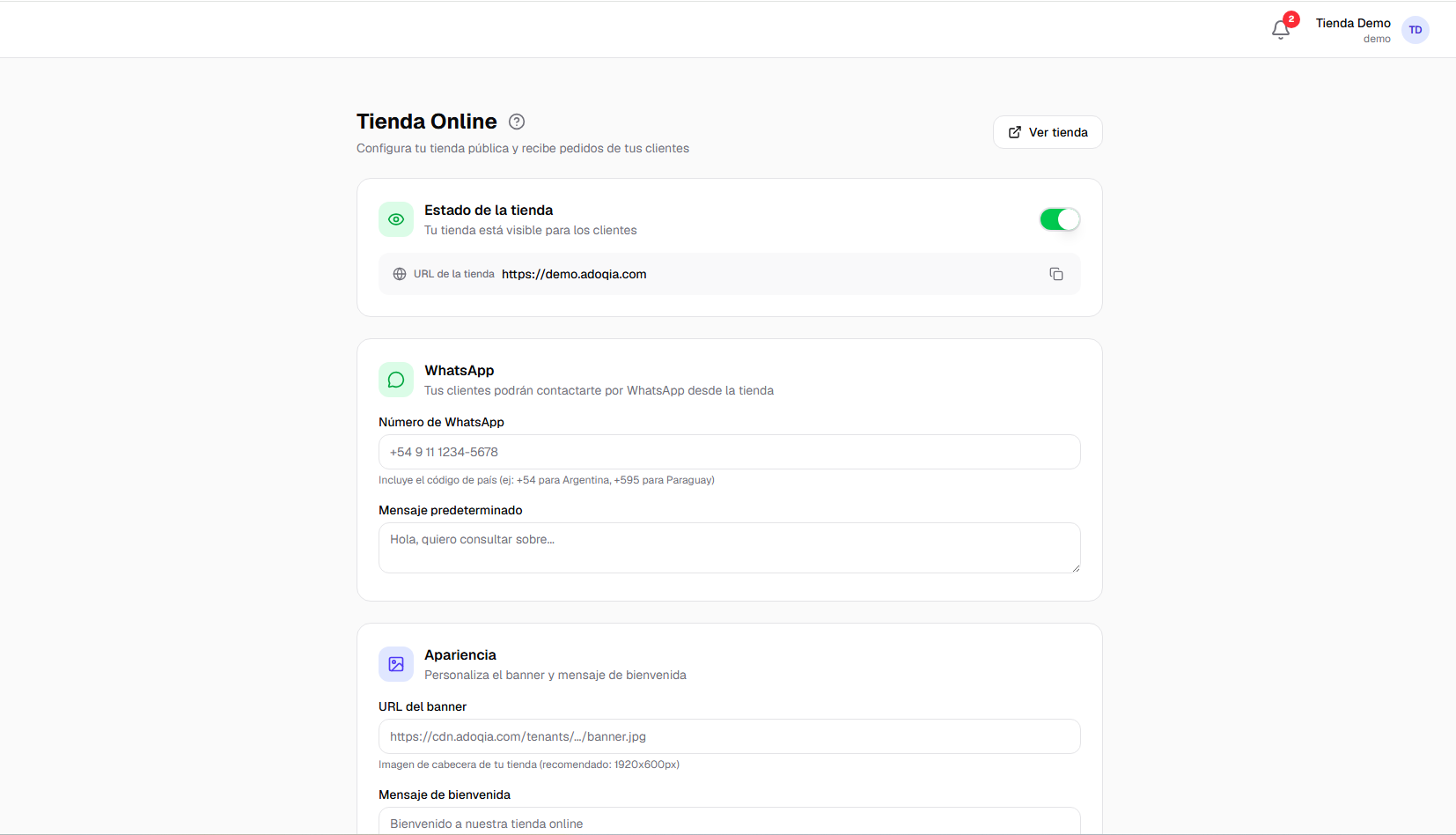
Activar la tienda y datos de contacto
- Haz clic en Menú → Tienda y Marketplace → Tienda Online.
- Enciende el interruptor "Tienda activa" — mientras esté apagado, nadie puede ver tu tienda aunque el resto esté configurado.
- Carga tu número de WhatsApp y, si quieres, un mensaje predeterminado para cuando un cliente te escribe desde la tienda.
El banner: la primera impresión de tu tienda
El banner es la imagen grande que ven tus clientes apenas entran a tu tienda — cumple la misma función que la vidriera de un local físico.
- En la sección "Apariencia", sube una imagen de banner (recomendado: 1920×600 px, formato horizontal).
- Elige una foto que represente bien lo que vendes: tus productos, tu local, o algo que transmita la identidad de tu negocio. Evita imágenes borrosas, con demasiado texto superpuesto, o que no tengan relación con tu rubro.
- Escribe un mensaje de bienvenida corto (1-2 oraciones) — aparece sobre el banner y es lo primero que lee un cliente nuevo.
Consejo: si todavía no tienes una foto propia de buena calidad, es preferible dejar el banner vacío antes que subir una imagen borrosa o que no represente tu negocio. La plantilla se ve bien igual sin banner.
Elegí la plantilla que mejor representa tu negocio
La plantilla define el estilo visual completo de tu tienda — tipografía, densidad de la grilla de productos y cómo se presenta cada producto — sin que tengas que diseñar nada vos mismo.
- Predeterminado: cualquier rubro — el diseño clásico y versátil de AdoqIA.
- Cosmética / Belleza: cosmética y cuidado personal — editorial, cálido, tipografía serif.
- Ropa / Calzado: indumentaria y calzado — streetwear oscuro, de alto contraste.
- Boutique: boutiques de ropa premium — minimalista, paleta cálida y neutra.
- Restaurante / Comidas: restaurantes y locales de comida — carta de menú oscura y elegante.
- Almacén / Minimarket: almacenes y minimarkets con catálogo variado — grilla densa, enfocada en precio y ofertas.
- En la sección "Plantilla", haz clic en la que mejor represente tu rubro.
- Al cambiar de plantilla, los colores se resetean automáticamente a los que mejor combinan con ese diseño — no necesitas elegirlos vos si no quieres.
- Guarda los cambios y visita tu tienda para ver el resultado.
¿No estás seguro cuál elegir? Empezá por la que más se parezca a tu rubro real. Podés cambiar de plantilla las veces que quieras — no se pierde ningún producto ni pedido al hacerlo.
Personalizar los colores (opcional)
Cada plantilla ya viene con una paleta de colores pensada para su estilo, así que la mayoría de los negocios no necesita tocar nada acá. Si igual querés usar los colores de tu propia marca (por ejemplo, el color de tu logo):
- Debajo de las plantillas, haz clic en "Opciones avanzadas: personalizar colores" para desplegarlo.
- Elegí un color principal (se usa en botones, precios y acentos) y un color secundario (acentos suaves).
- Guarda los cambios.
Redes sociales: sumá presencia y confianza
Un cliente que ve que tenés Instagram o Facebook activos y con contenido reciente confía más en comprarte — es una señal de que el negocio es real y está activo.
- En la sección "Redes sociales", pega el link completo de tu Facebook, Instagram y/o TikTok.
- Los íconos aparecen automáticamente en tu tienda una vez que guardas — no hace falta configurar nada más.
Consejo: carga solo las redes que realmente uses y actualices. Un link a un perfil abandonado genera el efecto contrario al buscado.
Construí tu marca
La plantilla, los colores, el banner, el mensaje de bienvenida y tus redes sociales no son piezas sueltas: juntas construyen la primera impresión de tu negocio. Antes de compartir el link de tu tienda, repasa esta lista:
- La plantilla elegida representa el rubro real de tu negocio.
- El banner es una imagen propia, nítida, y relacionada con lo que vendes.
- El mensaje de bienvenida es corto y dice qué encuentra el cliente en tu tienda.
- Cargaste al menos una red social activa.
- El número de WhatsApp es el que efectivamente atendés.
- Revisaste la tienda vos mismo desde el link público, como la vería un cliente nuevo.
Gestión del catálogo — Qué productos aparecen en la tienda
Hacer visible un producto en la tienda
- Haz clic en Menú → Inventario → Productos.
- Busca el producto que deseas publicar en la tienda.
- Haz clic en el producto para editarlo.
- Asegúrate de que el producto esté marcado como "Activo".
- Activa la opción "Visible en tienda".
- Opcionalmente, activa "Destacado" si quieres que aparezca en la portada.
- Verifica que el producto tenga una imagen cargada (los productos sin imagen se ven poco atractivos).
- Verifica que tenga una descripción clara para el cliente.
- Haz clic en "Guardar".
Consejo: Los productos con variantes (tallas, colores, etc.) se muestran correctamente en la tienda. El cliente podrá elegir la variante que desea al agregar el producto al carrito.
Por qué el nombre, la imagen y la descripción importan tanto
Estos tres campos no son un detalle menor: son lo único que decide si un cliente entiende qué le estás vendiendo, y también lo que Google usa para mostrar tu producto en los resultados de búsqueda.
- Nombre correcto y específico: escribe el nombre tal como lo buscaría un cliente ("Zapatillas Running Hombre Talle 42", no "Zapatilla mod. 42-B"). Es lo primero que ve tanto el cliente como Google.
- Imagen de buena calidad: además de generar más confianza y clics dentro de tu tienda, es la imagen que se muestra como vista previa cuando alguien comparte el link del producto por WhatsApp o redes sociales.
- Descripción completa: AdoqIA no tiene un campo aparte de "SEO" para cada producto — el nombre y la descripción que cargas acá son, literalmente, el título y el resumen que Google muestra cuando alguien busca ese producto. Una descripción vacía o genérica ("Producto de calidad") es una oportunidad perdida para que te encuentren.
Consejo: describí el producto como si le estuvieras respondiendo a un cliente que pregunta "¿qué es esto y para qué sirve?" — material, uso, tamaño, o cualquier detalle que la foto sola no muestra.
Ocultar un producto de la tienda
- Haz clic en Menú → Inventario → Productos.
- Busca el producto que deseas ocultar.
- Haz clic en el producto para editarlo.
- Desactiva la opción "Visible en tienda".
- Haz clic en "Guardar".
El producto seguirá disponible para ventas presenciales pero no será visible en la tienda online.
Gestión de pedidos — Ciclo de vida
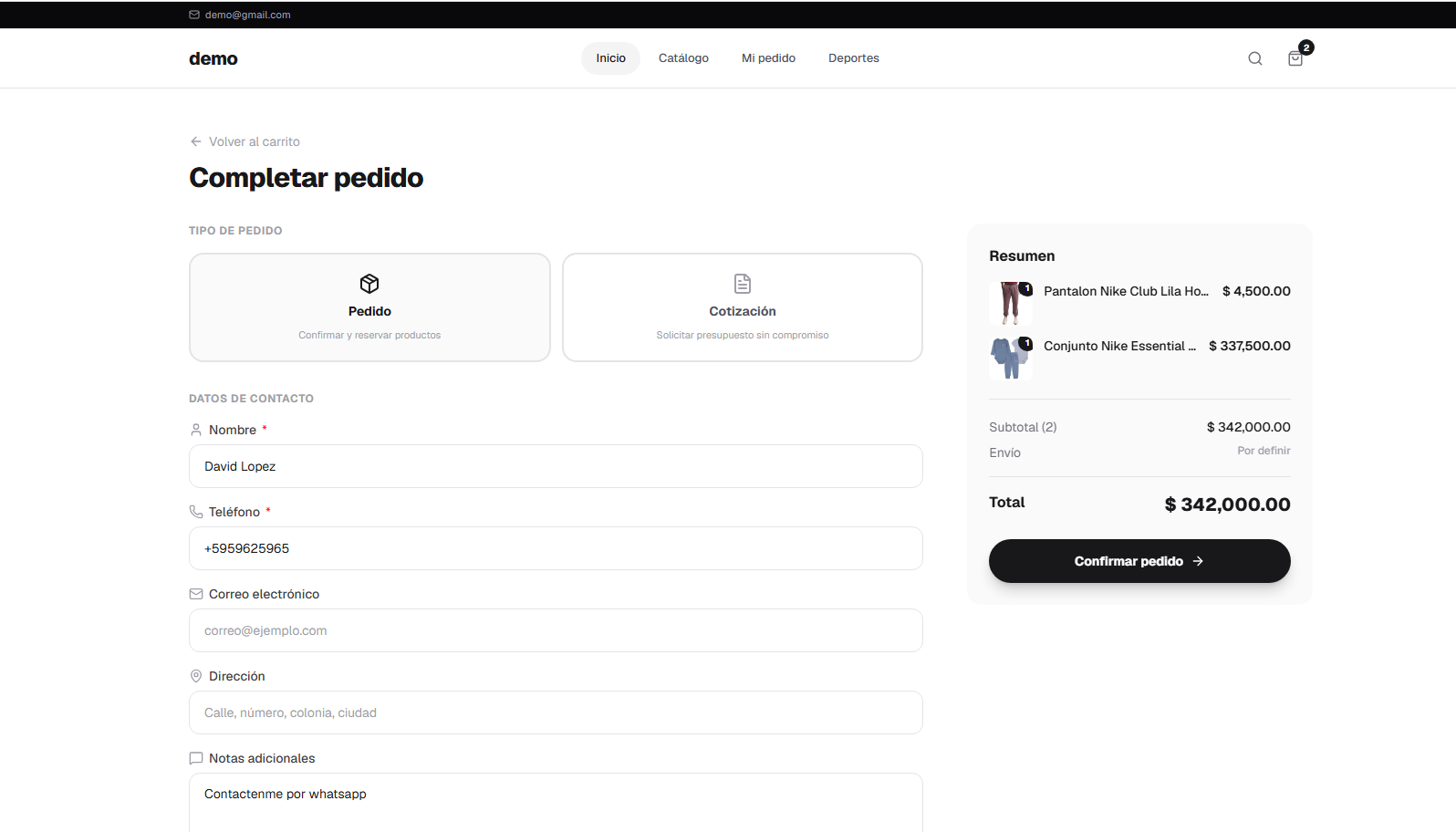
Cuando un cliente realiza un pedido en tu tienda, este aparece en la sección de pedidos del dashboard.
Flujo de estados de un pedido
Pendiente → Confirmado → Enviado → Entregado
O en caso de cancelación:
Pendiente → Cancelado (en cualquier punto antes de "Entregado")
- Pendiente: El cliente envió el pedido. Requiere tu confirmación.
- Confirmado: Aceptaste el pedido y estás preparando los productos.
- Enviado: Los productos fueron despachados al cliente.
- Entregado: El cliente recibió los productos. El pedido se cierra.
- Cancelado: El pedido fue anulado (por ti o por el cliente).
Ver pedidos nuevos
- Haz clic en Menú → Tienda y Marketplace → Tienda Online.
- Selecciona la sección "Pedidos".
- Verás el listado de todos los pedidos con su estado actual.
- Los pedidos Pendientes aparecen primero para que los atiendas rápidamente.
Confirmar un pedido
- Haz clic en el pedido con estado "Pendiente".
- Revisa los datos del pedido: cliente, productos, cantidades y total.
- Verifica que tienes stock disponible de los productos solicitados.
- Haz clic en "Confirmar pedido".
- El estado cambia a "Confirmado" y el cliente recibe una notificación.
Marcar un pedido como enviado
- Una vez que preparaste y despachaste los productos, abre el pedido confirmado.
- Haz clic en "Marcar como enviado".
- Opcionalmente, ingresa información de seguimiento del envío.
- El estado cambia a "Enviado" y el cliente puede ver el progreso.
Marcar un pedido como entregado
- Cuando confirmes que el cliente recibió los productos, abre el pedido.
- Haz clic en "Marcar como entregado".
- El pedido se cierra y pasa al historial.
Cancelar un pedido
- Abre el pedido que deseas cancelar.
- Haz clic en "Cancelar pedido".
- Opcionalmente, ingresa el motivo de la cancelación.
- Confirma la acción. El cliente recibe una notificación de la cancelación.
Importante: Una vez marcado como "Entregado", el pedido no puede cancelarse. Si hay problemas post-entrega, gestiónalos directamente con el cliente.
Entregas y envío
Configurar opciones de entrega
- Haz clic en Menú → Tienda y Marketplace → Tienda Online.
- Selecciona la sección "Configuración".
- Busca las opciones de "Entrega" o "Envío".
- Configura las opciones disponibles para tus clientes:
- Retiro en local: El cliente recoge el pedido en tu negocio. - Envío a domicilio: Tú envías los productos a la dirección del cliente.
- Define los costos de envío si aplica (monto fijo o gratis a partir de cierto total).
- Haz clic en "Guardar".
Pagos de pedidos online
Métodos de pago disponibles
Los pedidos de la tienda online funcionan como solicitudes: el cliente arma su pedido y tú coordinas el pago directamente. Las opciones típicas son:
- Pago contra entrega: El cliente paga al recibir los productos (efectivo o tarjeta).
- Transferencia bancaria: El cliente transfiere antes del envío y envía el comprobante por WhatsApp.
- Pago en local: Si el cliente elige retiro en local, paga al momento de recoger.
Integración con WhatsApp
Cuando un cliente finaliza su pedido, tiene la opción de enviar el pedido por WhatsApp. El sistema genera automáticamente un mensaje con el resumen del pedido y abre WhatsApp con tu número de negocio, facilitando la coordinación de pago y entrega.
Consejos y buenas prácticas
- Mantén actualizado tu catálogo: oculta productos sin stock para evitar pedidos que no puedes completar.
- Responde pedidos pendientes lo antes posible. Un tiempo de respuesta rápido genera confianza en tus clientes.
- Sube imágenes de buena calidad para tus productos. Una buena foto puede hacer la diferencia en la decisión de compra.
- Usa las descripciones de producto para incluir detalles relevantes (dimensiones, materiales, instrucciones de uso).
- Mantén tu número de WhatsApp actualizado y activa las notificaciones para no perder pedidos.
- Marca como destacados los productos en promoción o los más populares para que aparezcan en la portada.
- Elige la plantilla que corresponda a tu rubro real — es la forma más rápida de que tu tienda se vea profesional sin diseñar nada.
- Completa tus redes sociales solo si las usás activamente: dan confianza cuando están vivas, y el efecto contrario cuando están abandonadas.
Preguntas frecuentes
¿Mis clientes necesitan crear una cuenta para hacer un pedido?
No necesariamente. La configuración de tu tienda determina si se requiere registro. Generalmente, los clientes solo necesitan ingresar nombre, teléfono y dirección de entrega al realizar el pedido.
¿El stock se descuenta automáticamente cuando un cliente hace un pedido?
El stock se reserva o descuenta según tu configuración. Revisa los ajustes de inventario para definir si el stock se descuenta al confirmar el pedido o al marcarlo como entregado.
¿Puedo tener la tienda activa y seguir vendiendo de forma presencial?
Sí. La tienda online y el punto de venta presencial funcionan en paralelo y comparten el mismo inventario. Las ventas de ambos canales se reflejan en los reportes.
¿Cómo desactivo mi tienda temporalmente?
Haz clic en Menú → Tienda y Marketplace → Tienda Online y desactiva el interruptor de "Tienda activa". Tus clientes verán un mensaje indicando que la tienda está temporalmente cerrada.
¿Los productos con variantes se muestran correctamente?
Sí. Si un producto tiene variantes (colores, tallas, sabores), tus clientes podrán seleccionar la variante deseada directamente en la tienda online antes de agregar al carrito.
¿Puedo cambiar de plantilla más adelante sin perder nada?
Sí. Cambiar de plantilla es completamente reversible y no afecta tu catálogo, tus pedidos ni tus clientes — solo cambia el diseño visual de la tienda. Podés probar distintas plantillas hasta encontrar la que mejor te represente.
Si personalizo los colores y después cambio de plantilla, ¿qué pasa?
Al elegir una plantilla nueva, los colores se resetean automáticamente a los valores recomendados para esa plantilla. Si habías personalizado colores propios en la plantilla anterior, tenés que volver a cargarlos desde "Opciones avanzadas" después de guardar el cambio de plantilla.
¿Preferís aprender con video?
Si te resulta más fácil aprender viendo en vez de leyendo, el canal de YouTube de AdoqIA tiene tutoriales en video sobre el uso del sistema.
Artículos relacionados
¿Listo para probarlo?
Crea tu cuenta gratis y empieza a gestionar tu negocio con AdoqIA hoy mismo.
Crear cuenta gratis