Productos e Inventario
Aprende a crear y gestionar productos, controlar el stock, manejar variantes y configurar precios en AdoqIA.
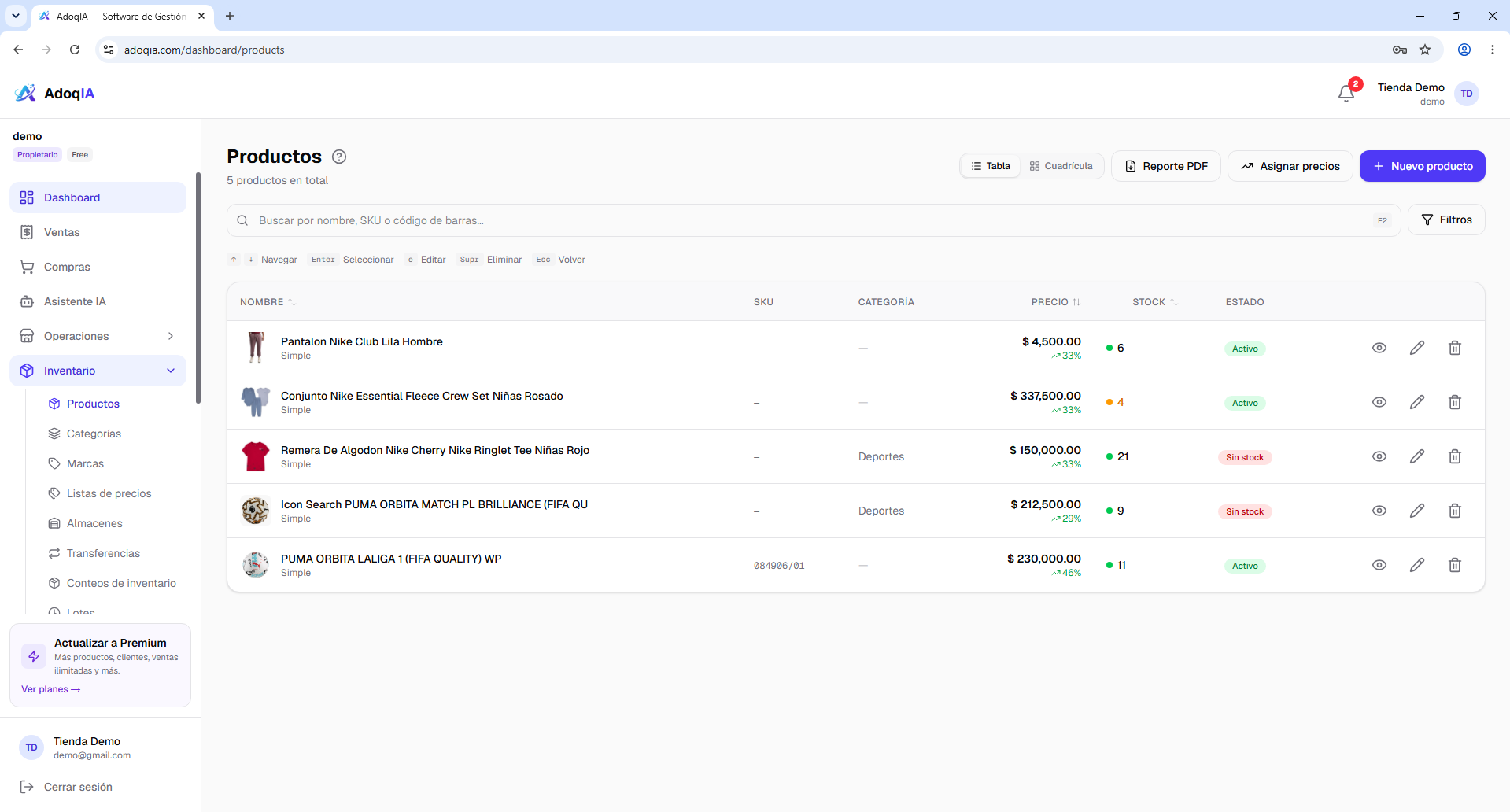
¿Cómo acceder al módulo de Productos?
- Inicia sesión en www.adoqia.com/login.
- En el menú lateral izquierdo, haz clic en Inventario.
- Selecciona Productos.
Desde ahí puedes ver el listado completo, buscar por nombre o código de barras, y crear nuevos productos.
Crear un producto paso a paso
- Ve a Menú lateral → Inventario → Productos.
- Haz clic en el botón "Nuevo producto" (esquina superior derecha).
- Completa los campos obligatorios: nombre, precio de venta y tipo (Simple, Variable o Servicio).
- Opcionalmente completa: categoría, precio de costo, stock inicial, código de barras e imagen.
- Haz clic en "Guardar".
El producto quedará disponible en tu listado y en el punto de venta para registrar ventas.
Consejo: También puedes crear un producto rápidamente desde el Dashboard usando el acceso directo "Crear tu primer producto" que aparece cuando tu catálogo está vacío.
⚡ Carga rápida: registrá productos más rápido
Si tenés que cargar muchos productos seguidos (por ejemplo, después de una compra grande), el formulario completo puede ser lento. Para eso existe Carga rápida.
- Ve a Menú lateral → Inventario → Productos.
- Haz clic en el botón "Carga rápida" (junto a "Nuevo producto", arriba del listado).
- Escribe el nombre del producto — es el único dato obligatorio.
- Completa los demás campos que necesites y haz clic en "Guardar y cargar otro".
El formulario no se cierra después de guardar: se limpia y queda listo para el siguiente producto, con el foco de nuevo en el nombre. Así podés cargar uno tras otro sin interrupciones.
Personalizar qué campos aparecen
Por defecto, Carga rápida muestra Nombre, Precio de venta, Existencia y Código de barras. Si tu negocio no usa código de barras, o si necesitás cargar también Marca, Categoría, Precio de costo, Descripción o una Imagen, podés elegir exactamente qué campos ver:
- Dentro del modal de Carga rápida, haz clic en el ícono de engranaje (⚙️), arriba a la derecha.
- Tildá o destildá los campos que quieras ver u ocultar: Precio de venta, Existencia, Código de barras, Imagen, Precio de costo, Marca, Categoría y Descripción.
- Los cambios se guardan al instante — no hace falta ningún botón extra.
Esta preferencia queda guardada para todo tu negocio, no solo para tu usuario: cualquiera de tu equipo que abra Carga rápida va a ver los mismos campos que configuraste. El único campo que siempre es obligatorio es el nombre; todo lo demás es opcional y podés ocultarlo si no lo usás para no sobrecargar la pantalla.
Consejo: Un producto cargado desde Carga rápida queda activo de inmediato. Si más adelante necesitás completar datos que no cargaste ahí (variantes, packs, más de una imagen, etc.), usá el enlace "Completar todos los datos" dentro del mismo modal para ir al formulario completo de ese producto.
¿Qué es el módulo de Productos?
El módulo de Productos es donde defines todo lo que vendes. Desde aquí creas tu catálogo, controlas el stock disponible, defines precios y organizas tus artículos por categorías.
AdoqIA soporta tres tipos de productos para adaptarse a cualquier tipo de negocio.
🏷️ Tipos de productos
Producto Simple
Un artículo sin variantes: un único precio y un único stock. Ideal para la mayoría de los negocios.
Ejemplo: Gaseosa 1.5L - Precio: Gs. 5.000 - Stock: 48 unidades.
Producto Variable
Un artículo que tiene diferentes versiones (variantes), cada una con su propio precio y stock.
Ejemplo: Camiseta con variantes de talla (S, M, L, XL) y color (rojo, azul, negro), cada combinación con su precio y stock independiente.
Servicio
Un ítem que no tiene stock físico. Se vende pero no descuenta unidades del inventario.
Ejemplo: Servicio de instalación, corte de cabello, consulta profesional.
📸 Imágenes de productos
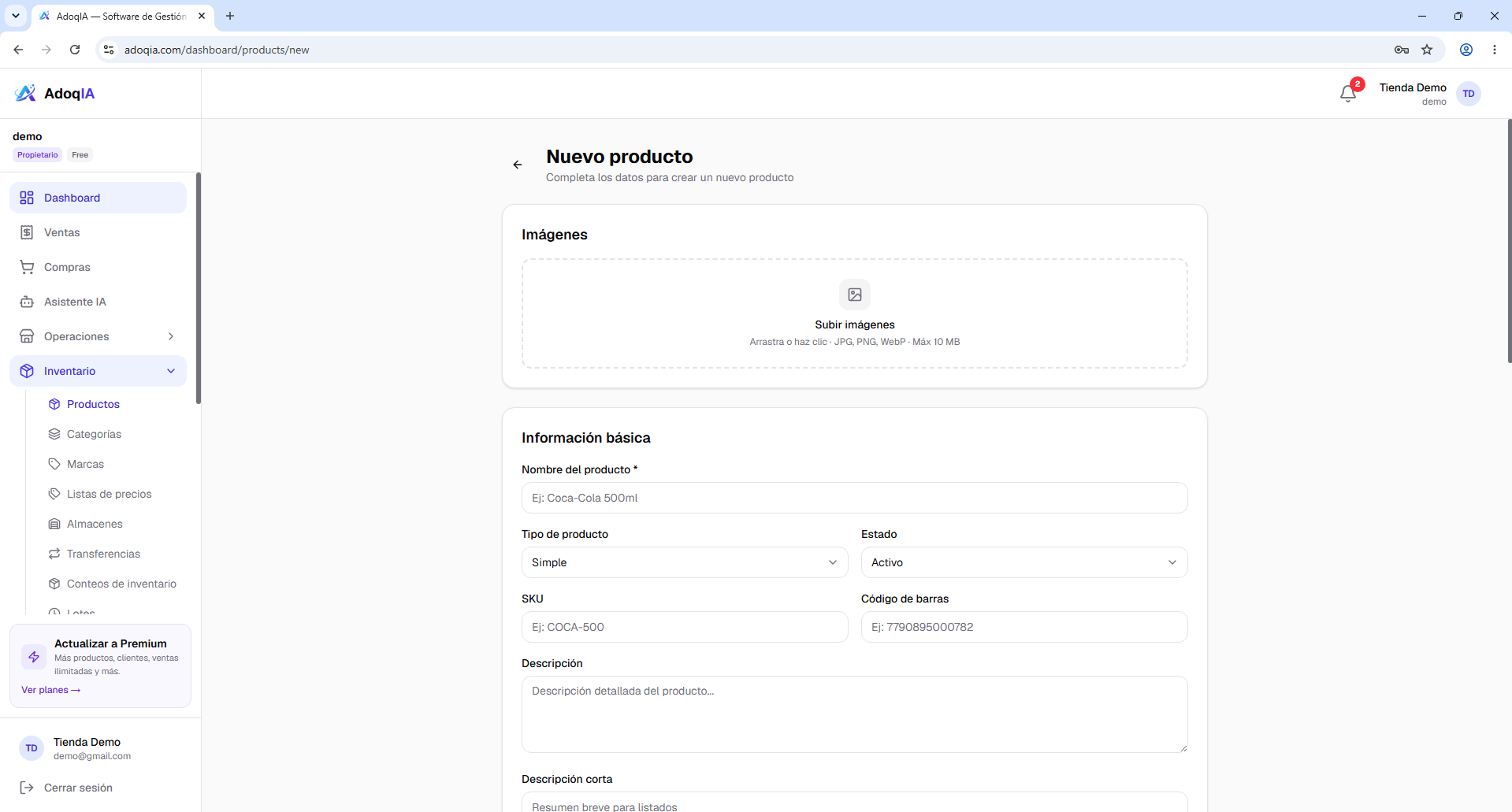
Puedes subir una o más imágenes para cada producto. AdoqIA optimiza las imágenes automáticamente y las almacena en la nube (Cloudflare R2).
La imagen marcada como principal es la que aparecerá en los listados y en tu tienda online.
📊 Control de stock
Para productos simples y variantes, AdoqIA lleva un control automático del stock:
- Ventas confirmadas: Descuentan el stock automáticamente.
- Compras confirmadas: Aumentan el stock automáticamente.
- Ajuste manual: Desde el detalle del producto puedes ajustar el stock manualmente (por ejemplo, para corregir diferencias tras un conteo físico).
Alerta de stock bajo
Puedes configurar un stock mínimo para cada producto. Cuando el stock disponible cae por debajo de ese umbral, el sistema te alertará para que puedas reponer stock a tiempo.
💲 Precios
- Precio de venta (base): Lo que cobras al cliente por defecto.
- Precio de costo: Lo que te costó el producto al comprarlo. Necesario para calcular la rentabilidad.
- Precio de comparación: Un precio de referencia que puedes mostrar como precio tachado en tu tienda online.
Precios por lista (múltiples precios)
Además del precio base, puedes definir precios diferentes para cada lista de precios que tengas configurada (ej: Mayorista, Minorista, VIP).
Desde el formulario de edición del producto encuentras la sección "Precios por lista" donde:
- Cada columna es una lista de precios activa.
- Si dejas un campo vacío, el producto hereda el precio base.
- Si ingresas un valor, ese será el precio específico para esa lista.
Ejemplo: Un producto con precio base Gs. 10.000 puede tener precio Mayorista de Gs. 8.000 y precio VIP de Gs. 7.500.
Para cambiar precios de muchos productos a la vez, usa el botón "Asignar precios" en la parte superior del listado de productos.
🌐 Visibilidad en tienda online
Puedes controlar si cada producto aparece o no en tu tienda online pública:
- Visible: El producto aparece en el catálogo de la tienda.
- Oculto: Solo es visible en el dashboard interno (útil para productos que vendes solo presencialmente).
- Destacado: Aparece en la sección de productos destacados de la tienda.
📁 Categorías
Organizar tus productos en categorías te ayuda a:
- Navegar más rápido al buscar productos en el punto de venta.
- Filtrar productos en los reportes.
- Organizar el catálogo de tu tienda online.
Puedes asignar una categoría principal y hasta una categoría padre (árbol de categorías).
Artículos relacionados
¿Listo para probarlo?
Crea tu cuenta gratis y empieza a gestionar tu negocio con AdoqIA hoy mismo.
Crear cuenta gratis